NÁVOD - Jak se připojit na BA Minecraft server s originální verzí hry
Návod pro děti a rodiče k nastavení Minecraft Java Edition
Chcete se připojit na Minecraft server Bridge Academy? Připravili jsme jednoduchý návod krok za krokem, který vám ukáže, jak nastavit správnou verzi hry, přidat server a bezpečně se připojit do online prostředí Bridge Academy.
Server slouží dětem jako prostor pro tvoření, spolupráci a rozvoj digitálních dovedností. Minecraft u nás není jen hra – pomáhá dětem trénovat logické myšlení, kreativitu, komunikaci a práci na společných projektech.
Rychlé údaje k připojení
- Hra: Minecraft Java Edition
- Doporučená verze: 1.21.1
- Adresa serveru:
Pokud si nejste jistí, postupujte podle návodu níže. V případě potíží kontaktujte technickou podporu.
Co budete k připojení potřebovat?
Než začnete, zkontrolujte, že máte připravenou správnou verzi hry a funkční připojení k internetu. Návod je určený pro hráče, kteří používají Minecraft Java Edition.
1. Minecraft Java Edition
Návod je připravený pro originální Java verzi hry. Bedrock edice se může připojovat jiným způsobem.
2. Správná verze hry
Pro připojení nastavte v Minecraft Launcheru verzi 1.21.1.
3. Adresa serveru
Do pole adresa serveru vložte bridge.vagonbrei.eu:25570.
1. Nastavení správné verze hry
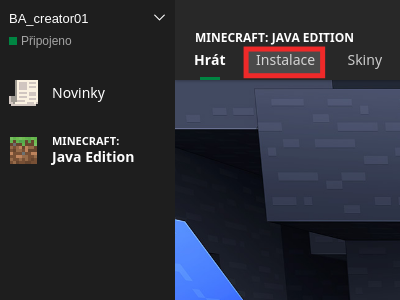
Krok 1: Otevřete záložku Instalace
Na hlavní obrazovce ve spuštěném Minecraft Launcheru klikneme na záložku "Instalace"
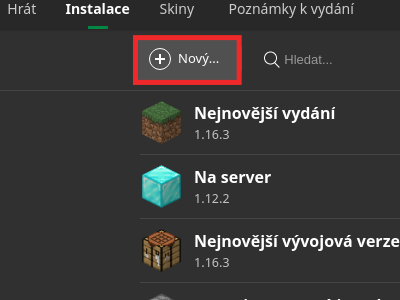
Krok 2: Přidejte novou instalaci
V záložce instalace přidáme novou instalaci pomocí tlačítka "Nový..." 
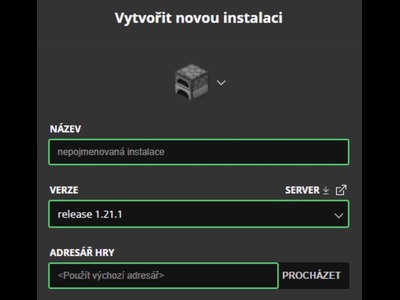
Krok 3: Vyberte verzi Minecraftu 1.21.1
V řádku "Verze" vyberte verzi Minecraftu, která obsahuje v názvu "1.21.1". Zbytek políček nevyplňujeme a klineme na 
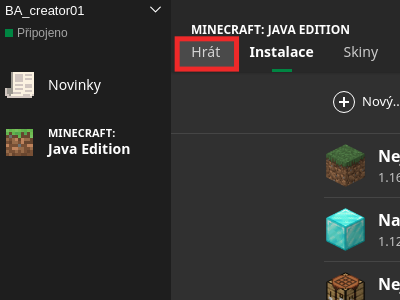
Krok 4: Hrát hru
V horním menu klikneme na záložku "Hrát"
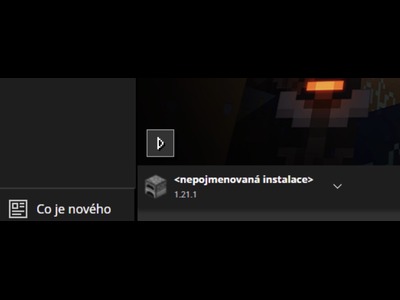
Krok 5: Přepneme verzi
Změnu verze dokončíme tím, že v levém dolním rohu přepneme aktuální verzi na verzi, kterou jsme si vytvořili (1.21.1).
2. Nastavení serveru a připojení do hry
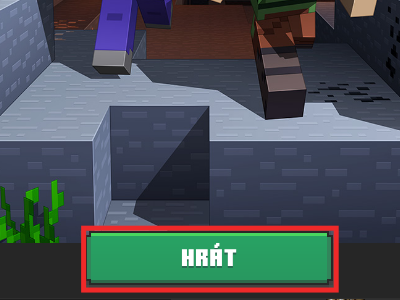
KROK 1
Spustíme Minecraft velkým zeleným tlačítkem "HRÁT" a počkáme než se Minecraft zapne
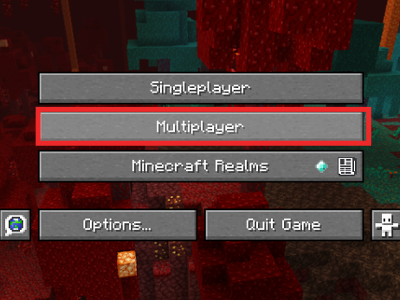
KROK 2
V hlavním menu klikneme na tlačítko "Hra více hráčů / Multiplayer"
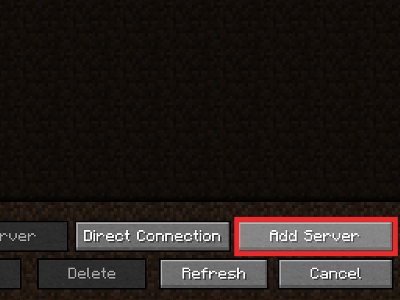
KROK 3
Klikneme na tlačítko "Přidat server / Add server"
KROK 4
Políčko "Název serveru / Server Name" neupravujte!
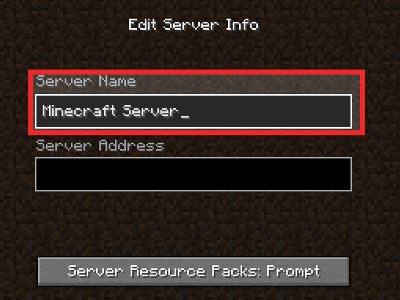
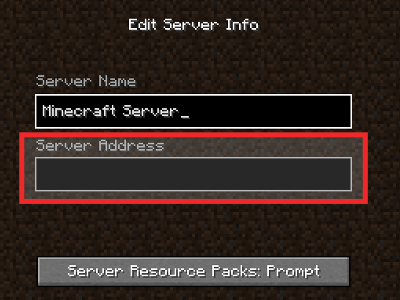
KROK 5
Do políčka "Adresa serveru / Server Address" napíšeme:
bridge.vagonbrei.eu:25570 KROK 6
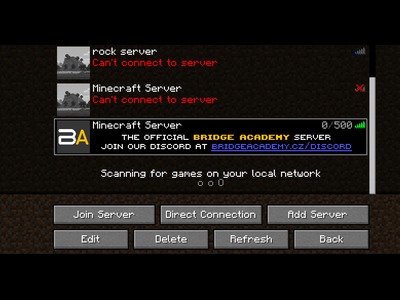
Klikněte na tlačítko "Hotovo / Done"
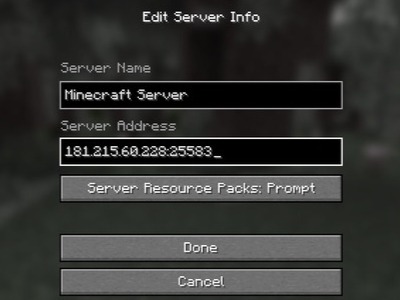
KROK 7
Poté klikneme dvakrát na vytvořený server. Tímto krokem se na server připojíme
V případě dotazů nás kontaktujte na:
Technická podpora online kroužků
krouzky@bridgeacademy.cz
Chcete, aby dítě v Minecraftu nejen hrálo, ale také tvořilo?
V Bridge Academy používáme Minecraft jako prostředí pro rozvoj logiky, kreativity, spolupráce a digitálních dovedností. Děti se učí stavět vlastní projekty, řešit úkoly, komunikovat v týmu a přemýšlet nad tím, jak technologie fungují.
Podívejte se na naše Minecraft kroužky a technické kroužky pro děti nebo na příměstské tábory s Minecraftem.